
Acheter un modem ou une clé 4G chez un opérateur mobile permet souvent de bénéficier de tarifs avantageux sur le matériel. Cependant, ces équipements sont généralement bridés pour ne fonctionner qu’avec la carte SIM du réseau d’origine (Orange, SFR, Bouygues, Free, Airtel, MTN, etc.). Si vous souhaitez changer d’opérateur ou utiliser votre matériel à l’étranger avec une SIM locale, il devient indispensable de débloquer votre modem Huawei afin de le rendre compatible avec tous les réseaux.
Le processus de désimlockage consiste à lever cette restriction matérielle en générant une clé de déverrouillage réseau appelée code NCK. Que vous disposiez d’une ancienne clé USB 3G ou d’un routeur Wi-Fi 4G/5G récent (gammes E5573, B310, B525 ou B535), la procédure reste accessible à tous sans nécessiter de compétences techniques avancées.
Réponse rapide : Pour décoder un modem Huawei gratuitement, récupérez d’abord son numéro IMEI à 15 chiffres. Insérez ensuite une carte SIM d’un autre opérateur, connectez-vous à l’interface WebUI (
192.168.8.1), puis saisissez le code NCK de déverrouillage. Si aucun champ ne s’affiche, injectez le code via l’utilitaire Huawei Code Writer ou DC-Unlocker.
Est-il légal de Débloquer un Modem Huawei ?
Oui, le déblocage (ou désimlockage) d’un modem ou routeur 4G/5G Huawei est parfaitement légal. Dès lors que vous êtes propriétaire de l’équipement, vous avez le droit de l’utiliser sur le réseau de n’importe quel opérateur mobile.
Les opérateurs verrouillent généralement les appareils vendus à prix subventionné via un verrouillage réseau (SIM-lock) pour fidéliser leurs clients. Une fois la période d’engagement terminée ou la facture réglée, vous pouvez exiger le code gratuitement auprès de votre opérateur ou effectuer la manipulation vous-même à l’aide des identifiants matériels de votre appareil.
Comment Trouver le Code IMEI de son Modem Huawei ?
Le code IMEI est un numéro d’identification unique à 15 chiffres indispensable pour générer le code pour décoder un modem HUAWEI. Vous pouvez le récupérer instantanément grâce à trois méthodes simples :
- Sur l’étiquette sous l’appareil : Retirez le capot arrière ou le logement de la batterie. L’IMEI figure à côté du numéro de série (S/N).
- Via l’interface WebUI de gestion : Connectez-vous à votre réseau Wi-Fi/USB, ouvrez votre navigateur sur
192.168.8.1, allez dans Paramètres > Informations sur l’appareil. - Via le tableau de bord logiciel (Huawei Dashboard) : Dans l’onglet Paramètres > Diagnostics, l’IMEI s’affiche dans la section matériel.
Quel Algorithme de Déblocage Correspond à votre Modem Huawei ?
Le type de code NCK nécessaire dépend directement de la génération de votre modem et des premiers chiffres de son IMEI. Les modems Huawei utilisent trois grands algorithmes de calcul :
| Algorithme | Préfixe IMEI / Modèles | Méthode de calcul |
| Old Algo (v1) | IMEI commençant par 35... (Modèles anciens) | Calculateur classique basé sur l’IMEI |
| New Algo (v2 / v201) | IMEI commençant par 86... ou firmwares 2015+ | Calculateur v201 (v2/v3 code) |
| Algo v4 / v5 | Modèles récents (E5573, B310, B525, B535, etc.) | Nécessite DC-Unlocker ou clé Hash du firmware |
⚠️ Attention au nombre de tentatives ! La plupart des modems Huawei n’autorisent que 10 tentatives de saisie. Si vous entrez 10 codes erronés, le modem se bloque définitivement en mode SIM Lock Blocked.
Comment Obtenir le Code de Déverrouillage Huawei (NCK) ?
Méthode 1 : Calcul en Ligne par IMEI (Modems v1 & v2)
Pour les modems utilisant les algorithmes v1 et v201, des calculateurs Web open-source génèrent les codes NCK v1, v2 et v3 à partir des 15 chiffres IMEI.
- Notez soigneusement l’IMEI de votre équipement.
- Saisissez-le dans un calculateur d’IMEI Huawei reconnu.
- Conservez les clés générées (v1 Code pour les anciens modèles, v201 Code pour les générations intermédiaires).
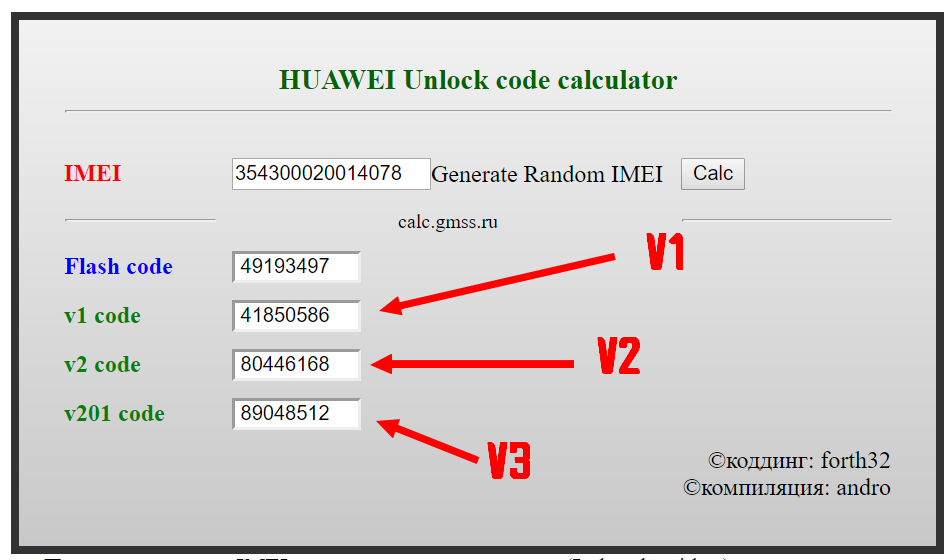
Utilisez notre Calculateur de Code NCK Huawei en Ligne pour obtenir instantanément vos codes de deblocage compatibles v1, v2 et v201 (Algo v201).
Méthode 2 : Utilisation de DC-Unlocker (Modems récents / Algo v4)
Pour les routeurs récents où les calculateurs basiques échouent :
- Téléchargez et installez DC-Unlocker client.
- Connectez le modem Huawei en USB à votre PC.
- Sélectionnez le fabricant Huawei modems et cliquez sur l’icône de loupe pour détecter l’appareil.
- L’outil lit directement la version du firmware et vous indique la faisabilité du désimlockage.
Comment Entrer le Code de Déblocage sur un Modem Huawei ?
Procédure 1 : Via l’interface Web (Méthode standard)
[Insérer SIM tierce] ➔ [Connecter au Wi-Fi/USB] ➔ [Ouvrir 192.168.8.1] ➔ [Entrer le code NCK]
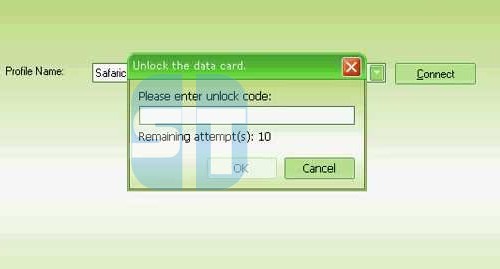
- Éteignez votre modem Huawei et insérez une carte SIM d’un opérateur différent.
- Allumez l’appareil et connectez votre ordinateur/smartphone au réseau Wi-Fi ou via câble USB.
- Ouvrez un navigateur Web et rendez-vous à l’adresse
192.168.8.1(ou192.168.1.1). - Connectez-vous à l’interface d’administration (identifiants par défaut :
admin/admin). - Un message indiquant « Carte SIM non valide » s’affiche avec un champ Code NCK / SIM Lock.
- Saisissez le code de déverrouillage calculé et validez.
Procédure 2 : Via le logiciel Huawei Code Writer (Si aucun champ n’apparaît)
Si l’interface Web ne propose pas de champ de saisie, utilisez l’utilitaire Huawei Code Writer :
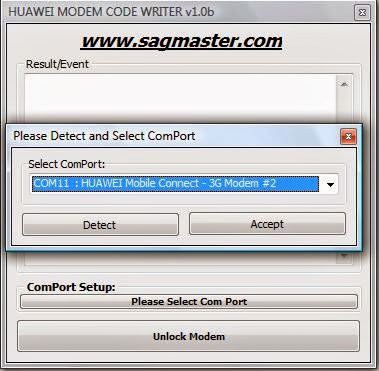
- Insérez la carte SIM non autorisée et branchez le modem en USB sur votre PC Windows.
- Lancez Huawei Code Writer.
- Cliquez sur Please Select Com Port, puis sur Detect pour cibler le port COM de votre modem.
- Cliquez sur Accept, puis cochez la case Unlock Modem.
- Collez votre code NCK dans la fenêtre contextuelle et validez. Un message de confirmation valide l’opération.
Que Faire après le Déblocage du modem ? (Configuration APN)
Une fois le modem débloqué, la connexion Internet ne fonctionne pas automatiquement : vous devez configurer le point d’accès (APN) du nouvel opérateur.
- Connectez-vous à l’interface d’administration (
192.168.8.1). - Allez dans Réseau Mobile > Gestion des profils.
- Cliquez sur Nouveau profil et renseignez les identifiants de votre nouvel opérateur :
| Opérateur | Nom du profil | APN | Nom d’utilisateur / Mot de passe |
| Orange | Orange World | orange | Aucun |
| SFR | SFR Web | sl2sfr | Aucun |
| Bouygues | Bouygues Web | ebouygtel.com | Aucun |
| Free Mobile | Free | free | Aucun |
| Airtel / MTN | Variable selon pays | internet / web | Aucun |
- Enregistrez le profil et définissez-le comme Profil par défaut.
FAQ
Combien de tentatives ai-je pour entrer le code de déblocage ?
La plupart des équipements Huawei autorisent un maximum de 10 tentatives. Une fois ce quota épuisé, l’appareil affiche l’état SIM Lock Blocked et nécessite un flash de firmware ou un reset matériel profond via un outil spécialisé.
Pourquoi l’interface 192.168.8.1 ne me demande-t-elle pas de code ?
Cela se produit généralement quand le firmware personnalisé fourni par l’opérateur masque le formulaire de déverrouillage, ou quand le modem ne détecte pas correctement la carte SIM tierce. Dans ce cas, il faut utiliser un utilitaire dédié sur PC comme Huawei Code Writer.
Le déblocage efface-t-il les paramètres Wi-Fi du modem ?
Non. Le déblocage modifie uniquement le statut de verrouillage réseau de la carte SIM. Vos paramètres Wi-Fi, mots de passe et configurations d’origine restent inchangés.
Où trouver le mot de passe d’administration par défaut du routeur Huawei ?
Les identifiants par défaut pour accéder à l’interface 192.168.8.1 sont généralement admin / admin. Si cela ne fonctionne pas, vérifiez l’étiquette sous l’appareil ou effectuez une réinitialisation d’usine via le bouton Reset.
Configuration spécifique pour les réseaux en RDC (Vodacom, Airtel, Orange, Africell)
Si vous utilisez votre modem Huawei en République Démocratique du Congo, la configuration du point d’accès varie en fonction du réseau mobile choisi. Pour configurer correctement votre connexion Internet mobile sans erreur, consultez notre guide détaillé : Comment configurer l’APN de votre opérateur mobile en RDC. Vous y trouverez les paramètres exacts pour Vodacom RDC, Airtel RDC, Orange RDC et Africell RDC.